
El carrito está vacío


 Material de oficina
 Libros
 Aprendizaje y educación
 Útiles escolares


Listado masivo de productos: agregar imágenes
Listado masivo de productos - Paso 2: Imágenes
Esta guía cubre el segundo paso del proceso de carga masiva de productos de Fyaril: añadir imágenes . Después de ingresar la información general de sus productos, deberá cargar imágenes de alta calidad. Completar estos pasos con precisión es vital para crear listados de productos atractivos e informativos.
Tutorial en vídeo
Para obtener una guía visual sobre cómo cargar imágenes en masa y sus funciones, mire nuestro video tutorial detallado a continuación.
Instrucciones paso a paso
Este proceso continúa directamente desde el Paso 1 (General). Verá pestañas en la parte superior de la página, una para cada producto que esté subiendo.
Parte 1: Paso 2: Carga de imágenes del producto
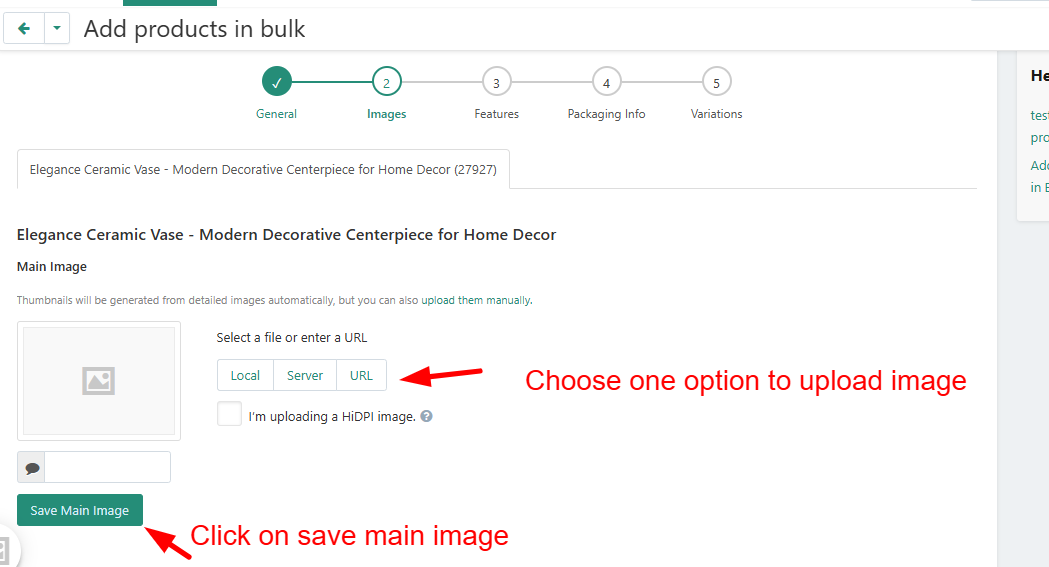
- Comenzará en la pestaña Imágenes . Asegúrese de que la pestaña de su primer producto esté seleccionada.
- Para subir una imagen desde tu ordenador, haz clic en el botón "Local" . También puedes subirla desde un servidor o una URL directa.
- Seleccione la imagen principal del producto de sus archivos y cárguela.
- Una vez que aparezca la imagen, haga clic en el botón "Guardar imagen principal" . Esto la establecerá como la imagen principal para mostrar.
- Puede agregar hasta 8 imágenes por producto repitiendo el proceso para imágenes adicionales/de galería.
- Haga clic en la pestaña del siguiente producto y repita el proceso de carga de imágenes hasta que todos los productos tengan sus imágenes.
Preguntas frecuentes (FAQ)
1. ¿Cuántas imágenes debo cargar para cada producto?
Si bien puede cargar hasta 8 imágenes, recomendamos agregar al menos entre 3 y 5 fotografías de alta calidad que muestren el producto desde diferentes ángulos, en uso y resaltando detalles clave para brindarles a los clientes una vista completa.
2. ¿Por qué los campos de características son diferentes a los de mis otros productos?
Los campos de características se generan dinámicamente en función de la categoría de producto que seleccionó en el Paso 1. Esto garantiza que proporcione la información más relevante y fácil de buscar para ese tipo específico de artículo.
3. ¿Qué pasa si cometo un error o necesito cambiar una imagen más tarde?
Siempre puedes editar un producto individualmente después de completar la carga masiva. Ve a "Productos > Actualizar productos listados" para buscar y modificar los detalles de cualquier producto, incluyendo imágenes y características.